Banner LinkedIn : taille parfaite, dimensions et 5 erreurs à éviter en 2026
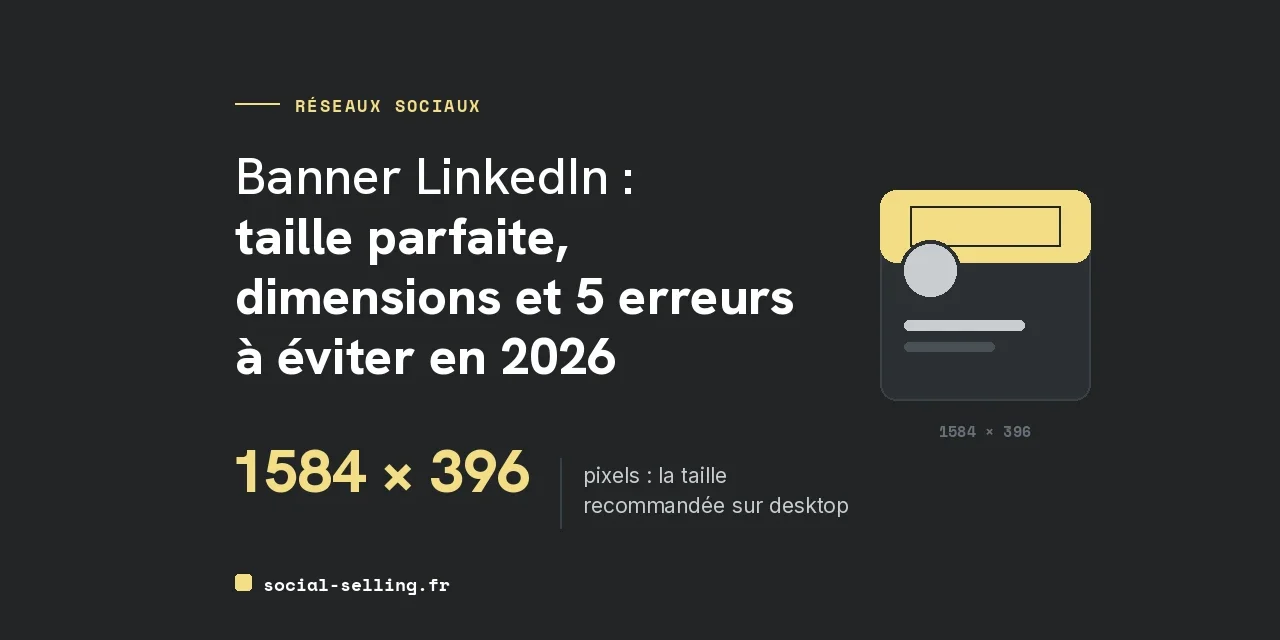
La banner LinkedIn taille recommandée est de 1584 × 396 pixels en desktop, 960 × 540 px en mobile. Zone safe (visible sans recouvrement) : 1140 × 220 px au centre. Format JPG ou PNG, poids max 8 Mo. Une bannière percutante = proposition de valeur, contact et expertise visibles en moins de 2 secondes. 5 erreurs classiques à éviter : texte caché par l’avatar, photo coupée par le dimensionnement mobile, image trop chargée, qualité dégradée par la compression LinkedIn, contenu obsolète.
Banner LinkedIn taille : les dimensions exactes en 2026
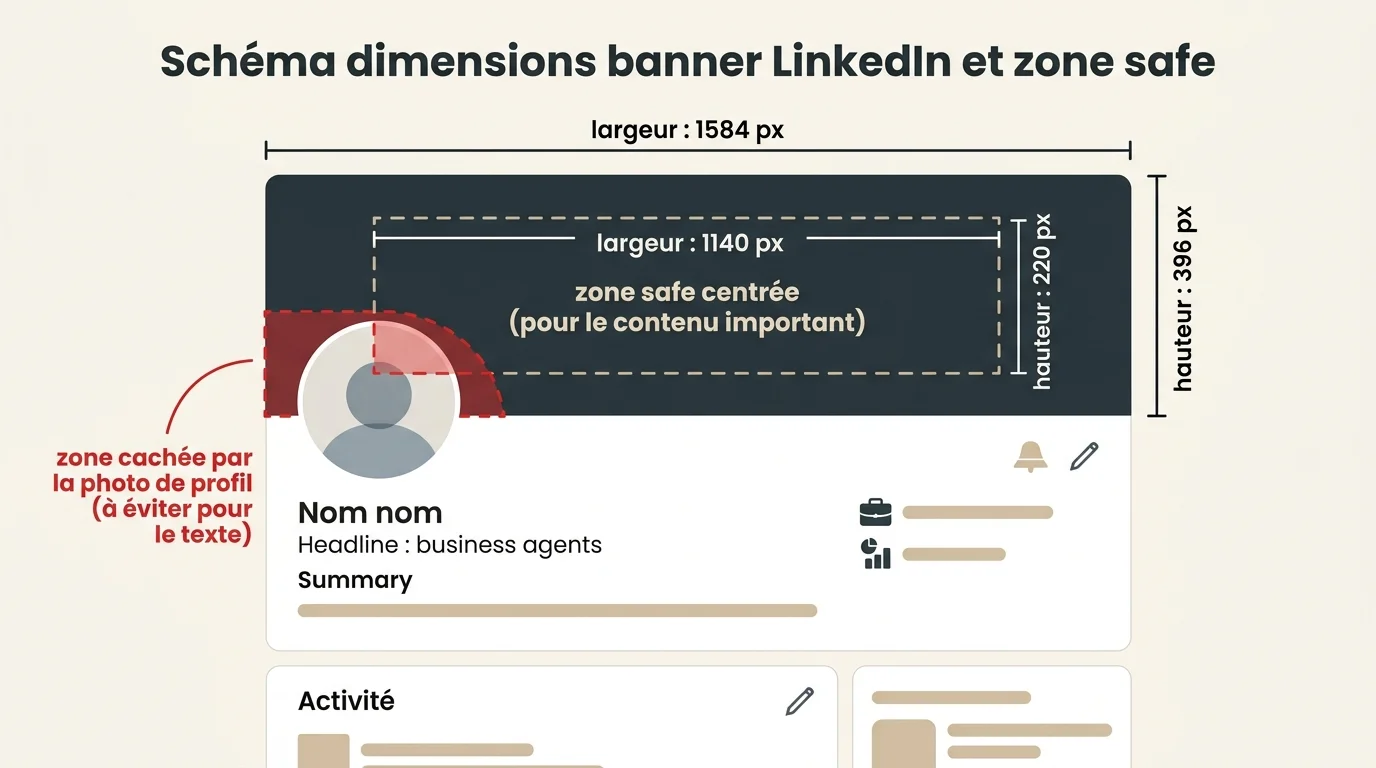
LinkedIn a affiné les spécifications de la cover photo (bannière de profil) à plusieurs reprises. Les dimensions actuelles datent de la mise à jour majeure de l’interface mi-2024 et sont stables depuis.
Format desktop (1584 × 396 px)
Dimension officielle : 1584 × 396 pixels. Ratio largeur/hauteur : 4:1 strict. Cette dimension est calculée sur la base d’un écran ordinateur classique (1280 × 720 ou 1920 × 1080). Au-delà ou en deçà, LinkedIn redimensionne automatiquement, ce qui peut dégrader la lisibilité. Format de fichier : JPG, PNG ou GIF (pas animé). Poids maximum : 8 Mo (en pratique, optimisez à 500 Ko-1 Mo pour un chargement rapide). Profil mobile en bureau : la bannière n’occupe qu’environ 30 % de la hauteur de la première vue.
Format mobile (960 × 540 px) et zone safe
Sur mobile, LinkedIn affiche la bannière à un ratio différent (16:9 environ). Pour que le visuel reste cohérent sur les 2 supports, respectez la zone safe : 1140 × 220 pixels centrés horizontalement et verticalement. Tout ce qui sort de cette zone safe peut être tronqué ou recouvert par votre photo de profil (en bas-gauche). Le bouton « Modifier la photo de couverture » se trouve en haut à droite de la bannière au survol. Conseil : créez une seule version au format desktop (1584 × 396), elle s’adapte correctement sur mobile à condition de respecter la zone safe.
Cover photo LinkedIn : que mettre sur sa bannière ?
L’erreur la plus fréquente est de laisser la bannière par défaut LinkedIn (image générique). Pourtant cet espace de 1584 × 396 px est l’équivalent d’un panneau publicitaire personnel.
Les 4 éléments visuels indispensables
Élément 1 — Proposition de valeur claire (1 ligne max) : « J’aide les SaaS B2B à doubler leur pipeline en 90 jours ». Pas votre titre actuel mais le bénéfice client. Élément 2 — Contact visible : email pro ou URL site web. Évitez le numéro de téléphone (peu utilisé sur LinkedIn). Élément 3 — Preuve sociale ou expertise : logos de clients prestigieux (avec accord), chiffre clé (« 200+ clients accompagnés »), certification (PADI, AWS, Salesforce). Élément 4 — CTA implicite : flèche, ligne directrice qui guide vers la photo de profil. Composition : règle du tiers, texte à droite (la zone bas-gauche est cachée par la photo).
Templates Canva et outils gratuits
Outils recommandés. Canva : 200+ templates gratuits LinkedIn Banner, dimensions pré-réglées 1584 × 396, export direct en JPG/PNG. Crello : 100+ templates, alternative à Canva. Adobe Express (anciennement Spark) : si vous avez Creative Cloud, design plus poussé. Figma : pour des bannières sur-mesure si vous maîtrisez l’outil. Évitez les outils trop limités (Microsoft Designer, PowerPoint) qui ne permettent pas la précision de la zone safe. Investissez 30 min pour créer une bannière propre — elle restera 6 à 12 mois.
Optimiser la qualité visuelle de votre dimensions banner LinkedIn
Une bannière mal optimisée techniquement perd 30 à 50 % de son impact visuel. Quelques réglages simples préservent la qualité.
Format de fichier (JPG vs PNG)
JPG : recommandé pour les bannières avec beaucoup de couleurs ou photos. Compression efficace, fichier léger (200-800 Ko). PNG : recommandé pour les bannières avec texte, logos et zones uniformes. Pas de compression destructive, le texte reste net. Fichier plus lourd (500 Ko-2 Mo) mais qualité parfaite. GIF : accepté mais non animé (LinkedIn fige les GIF). À éviter sauf cas spécifique. Conseil : pour 80 % des bannières (mix texte + photo), PNG est meilleur. Si la bannière est essentiellement photographique, JPG suffit largement.
Compression LinkedIn et résolution
LinkedIn applique une compression à toutes les images uploadées (qualité ~75 % en JPG). Pour préserver la qualité après compression, uploadez à une résolution légèrement supérieure (2x = 3168 × 792 px) puis LinkedIn redimensionne et compresse. Les pixels sont conservés et le rendu final est plus net. Évitez les bannières en très basse résolution (moins de 1500 px de large) qui apparaissent floues. Si votre bannière contient du texte, vérifiez après upload qu’il reste lisible — testez sur ordinateur ET mobile.
5 erreurs banner LinkedIn à éviter absolument
Vingt ans de coaching LinkedIn font remonter les mêmes erreurs récurrentes. En éviter ne serait-ce que 3 transforme déjà significativement la perception de votre profil.
Texte caché et photo de profil
Erreur 1 — Texte placé en bas-gauche : caché par la photo de profil. C’est l’erreur la plus fréquente. Vérifiez systématiquement le rendu après upload. Erreur 2 — Image en très basse résolution : la compression LinkedIn aggrave la perte de qualité, le rendu devient flou. Toujours uploader en HD (1584 × 396 minimum, 2× recommandé). Erreur 3 — Trop de texte : la bannière n’est pas un CV. 5 à 8 mots maximum. Si vous avez plus à dire, mettez-le dans votre headline ou résumé.
Contenu obsolète et image trop chargée
Erreur 4 — Contenu obsolète : poste précédent encore mentionné, dates passées (« Conférence 2023 »), CTA vers un événement terminé. Mettez à jour votre bannière à chaque changement de poste ou objectif majeur (3 à 4 fois par an maximum). Erreur 5 — Image trop chargée : 5 logos clients + texte + photo + slogan + flèches = chaos visuel. Règle de la simplicité : 3 éléments visuels max sur une bannière. Pour une présence LinkedIn vraiment professionnelle, complétez votre travail avec une URL LinkedIn personnalisée et faites le point sur l’ensemble de votre profil avec notre estimateur du Social Selling Index.